闲置机顶盒刷飞牛OS变身全能NAS
FnNAS
飞牛官方fnOS最近推出了ARM版,但是需要内测资格才能体验。
然而,社区大神 ophub 在GitHub上专门为 Amlogic、Rockchip 和 Allwinner 架构的电视盒子构建了适配 Arm64 设备的 第三方 FnNAS 系统。构建版本完整继承了官方系统,完美支持写入 eMMC 启动及内核在线更新等功能。
正好手里有个吃灰的电视盒子,刷完飞牛OS后,变成了一台超低功耗并且功能全面的家庭服务器。
准备工作
动手之前,咱们得准备几样东西:
- 吃灰的机顶盒
- 电脑
- 路由器,网线
- 一个容量大于8G的U盘
软件方面需要准备:
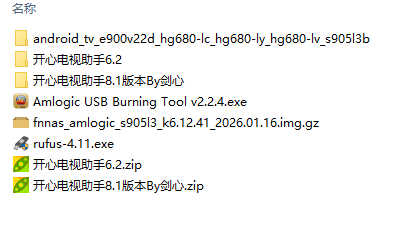
- 写盘工具:balenaEtcher或rufus(官网下载)
- 飞牛OS固件文件(下载地址)
- 开心电视助手 (非必须)
下载固件
固件要去GitHub上下载
项目地址: https://github.com/ophub/fnnas
下载地址: https://github.com/ophub/fnnas/releases
这里要注意,不同型号的机顶盒需要不同的固件。我的盒子型号是E900V22D-2,芯片为s905l3,所以下载的是 fnnas_amlogic_s905l3_k6.12.41_2026.01.22.img.gz 这个文件。
如果你不确定自己盒子的型号,可以先上网查查。选错了固件刷不进去。
制作启动盘
下载好固件后,就该制作启动盘了。这一步很简单:
- 插入U盘到电脑
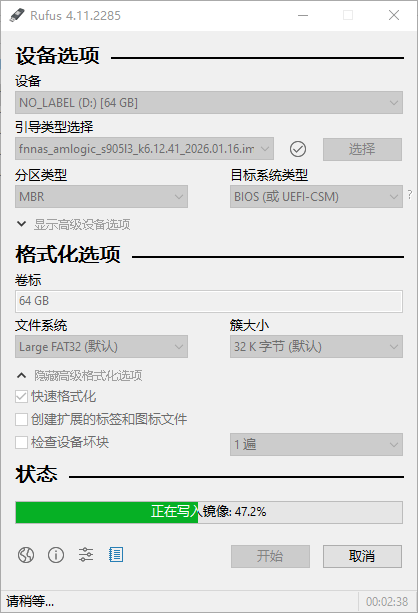
- 打开rufus
- 选择刚才下载的固件文件
- 选择U盘 (仔细检查,不要选错)
- 点击开始写入
等待几分钟,等软件提示完成,启动盘就做好了。
机顶盒进入刷机模式
不同机顶盒进入U盘启动的方式不一样,这个得自己上网查查对应型号的教程。这一步最容易卡住,得有点耐心。
我用的是开心电视助手来进入U盘启动(前提是盒子已经打开ADB),具体方法是:
- 机顶盒连接网线,开机后,插入U盘
- 电脑中查看路由器管理后台,查看机顶盒的ip地址
- 电脑打开”开心电视助手”软件
- 点击”电源管理”
- 选择“从USB启动”,重启机顶盒
- 等机顶盒重启后,如果顺利的话,就会启动U盘里的飞牛OS系统
也有另外一种方法进入U盘启动,就是开机狂按遥控器右键5秒,但是我没有尝试过,所以就不展开讲了。
一般网上都能找到对应型号的刷机教程,照着做就行。
有时候试几次都不成功,别灰心,多试试不同的方法。我当时就折腾了好一会儿才成功。
安装飞牛OS
成功从U盘启动后,接下来:
创建账号
打开路由器后台,找个叫“debian”的设备,把IP记下来,比如192.168.1.102
然后在电脑浏览器敲上 http://192.168.1.102:5666, 出现FNOS的欢迎界面,按提示填填管理员用户名密码,你的NAS这就跑起来了
进入系统设置里打开ssh
安装飞牛OS到机顶盒内置存储
提示,这操作会格式化机顶盒内置存储eMMC,数据会被清除。一定要提前备份好东西。
在电脑中使用ssh登录进飞牛系统,账号密码是刚才创建的管理员账号密码
1 | ssh 账号@ip地址 |
切换管理员权限
1 | sudo -i |
安装飞牛OS到机顶盒内置存储
1 | fnnas-install |
根据提示选择对应的版本,我的盒子是s905l3,所以选择124
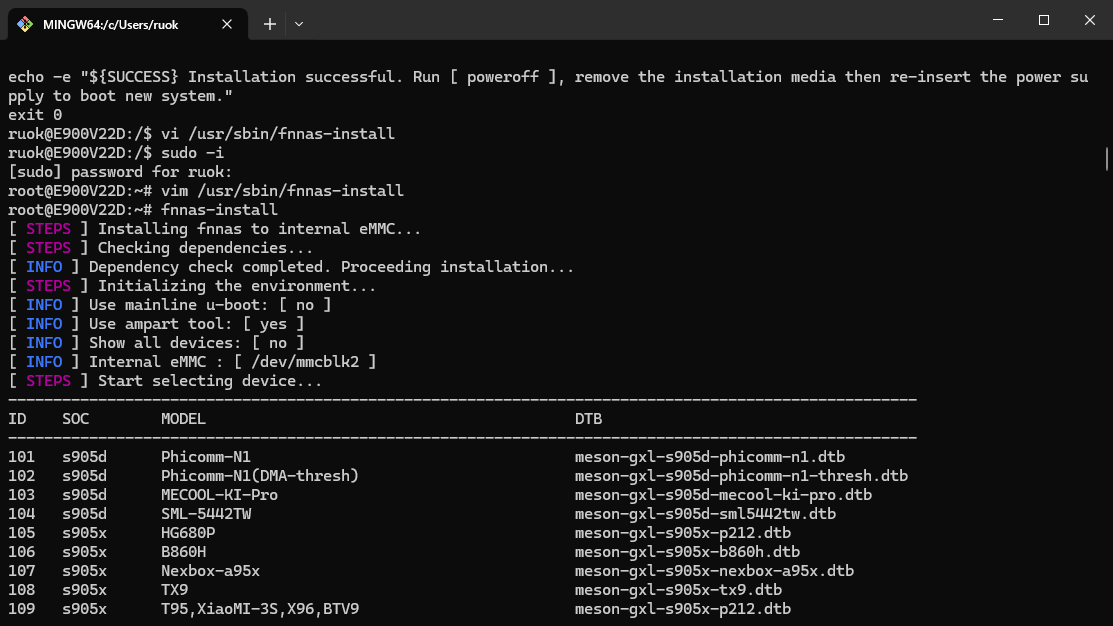
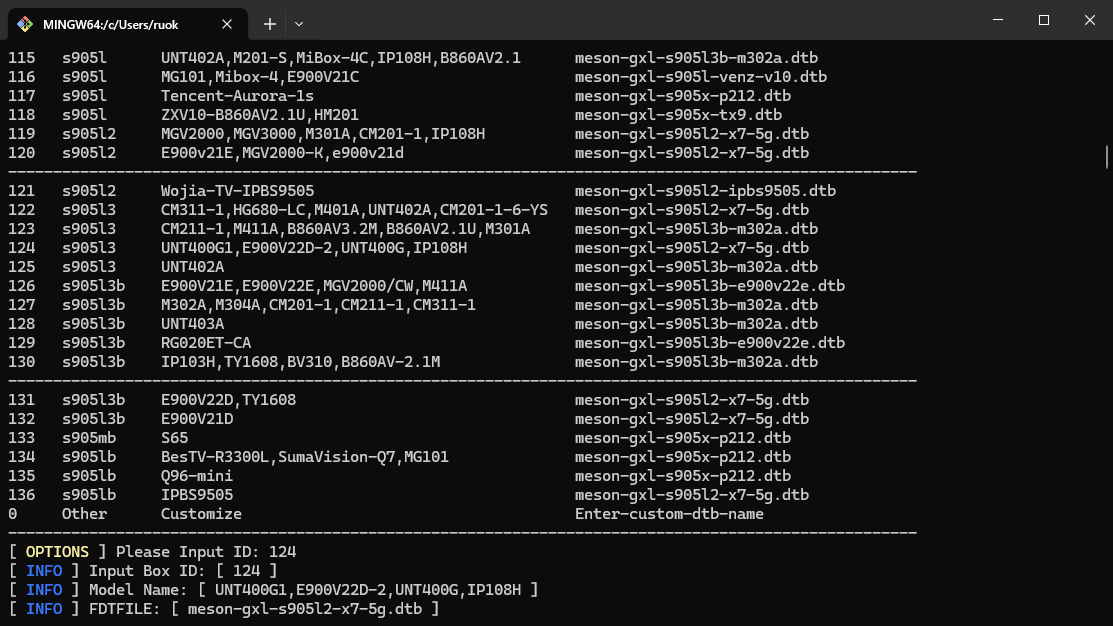
整个过程大概需要10-15分钟,期间屏幕会显示各种进度信息,不用管它,耐心等待就好。
等待安装完成,看到成功提示,就表示成功写入内置存储了
关机
1 | poweroff |
初次配置
刷机成功后,拔掉U盘重启机顶盒,它就会从内置存储启动飞牛OS了。
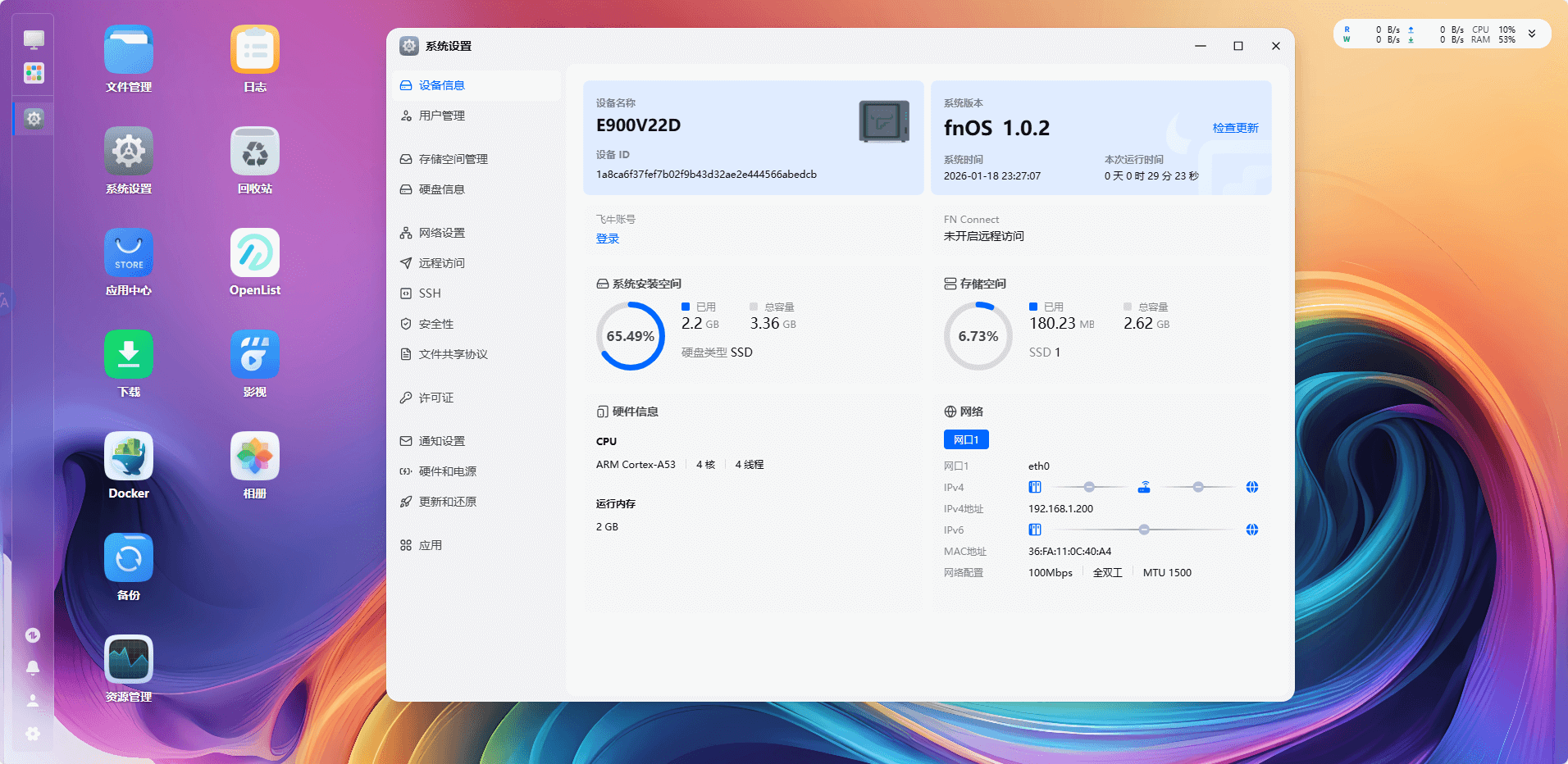
等待开机完成后,在电脑浏览器敲上 http://192.168.1.102:5666, 出现FNOS的欢迎界面, 说明fnOS已经成功安装到内置存储中了.
如何安装应用?
现阶段应用商店是空的,最简单的方法是插个U盘作为存储,然后上传fpk格式的应用文件。
使用
fnNAS能做什么?
- 搭建影视中心 - 飞牛影视
- 私人相册 - 飞牛相册
- 搭建私人云盘
- 文件备份
- 下载
- openlist
- 各种docker
写在最后
如果你家里也有吃灰的机顶盒,不妨试试刷个飞牛OS。